Domain mobile-sport.de kaufen?
Wir ziehen mit dem Projekt
mobile-sport.de um.
Sind Sie am Kauf der Domain
mobile-sport.de interessiert?
domain@kv-gmbh.de · 0541-91531010
Domain mobile-sport.de kaufen?
Wie entferne ich Raster- und Gitterlinien aus einer PDF-Datei?
Um Raster- und Gitterlinien aus einer PDF-Datei zu entfernen, können Sie ein PDF-Bearbeitungstool verwenden, das über eine Funktion zum Bearbeiten von Seitenlayouts verfügt. Öffnen Sie die PDF-Datei in dem Tool, wählen Sie die Seiten aus, auf denen Sie die Raster- und Gitterlinien entfernen möchten, und verwenden Sie die entsprechende Funktion, um die Linien zu löschen oder auszublenden. Speichern Sie die bearbeitete Datei anschließend ab. **
Wie kann man einen PDF-Export aus einer Word-Datei durchführen? Welche Software oder Programme ermöglichen einen einfachen PDF-Export?
Um einen PDF-Export aus einer Word-Datei durchzuführen, öffnen Sie die Word-Datei und klicken Sie auf "Datei" > "Speichern unter" > wählen Sie als Dateiformat "PDF" aus und klicken Sie auf "Speichern". Es gibt verschiedene Programme, die einen einfachen PDF-Export ermöglichen, wie z.B. Adobe Acrobat, Microsoft Word, Google Docs oder Online-Tools wie SmallPDF oder PDF24. Diese Programme bieten die Möglichkeit, Word-Dokumente in PDF-Dateien umzuwandeln, ohne dass zusätzliche Software installiert werden muss. **

Ähnliche Suchbegriffe für Raster-Grafik-PDF-Export
Top-Angebote
Produkte zum Begriff Raster-Grafik-PDF-Export:
-
Fitnessbänder 3er set aus hochwertigen Stoff Hip Bands mit Trainingsplan PDF## _1.WAS IST DAS REVITY HIP BANDS SET?_ **Hip Bands** sind Trainingsbänder, **die aus einer Mischung aus angenehm weicher Baumwolle und Naturlatex hergestellt sind**, der ihnen Elastizität und Widerstand verleiht. Es sind flache und breite Widerstandsbänder in Form einer geschlossenen Schlaufe, die vor allem **für Übungen der unteren Körperpartien** bestimmt sind. Das REVITY Hip Bands Trainingsband-Set besteht aus 3 Bändern, von denen jedes folgenden Widerstand hat: **ROSA BAND** - Widerstand bis **8-15 kg** **GRAUES BAND** - Widerstand bis **14-23 kg** **SCHWARZES BAND** - Widerstand bis **21-32 kg** ## _2. DIE WICHTIGSTEN INFORMATIONEN:_ ## _HOHE QUALITÄT_ Die Bänder wurden **aus Naturlatex hergestellt, der ein strapazierfähiges und elastisches** Material ist. - Sie rollen sich dank **rutschfester Einsätze** auf der Innenseite der Schlaufe nicht auf - Sie schneiden nicht in die Beine ein - Sie fransen nicht aus - Sie behalten ihre Elastizität lange Zeit - Sie bilden die Widerstände realistisch ab - Sie haben keinen unangenehmen Geruch ## _UNIVERSELLE ANWENDUNG_ Du kannst die Bänder je nach Deinem Ziel verwenden. **Sie sind ideal für Übungen:** - zur Rehabilitation, allgemeinen Entwicklung und **Verbesserung der Körperhaltung** - **zum Kräftigen und Dehnen** zu Hause und außerhalb des Hauses - sowohl **konzentrische als auch exzentrische** - gezielt für das Training der unteren Muskelpartien ## _ERLEICHTERN DIE RÜCKKEHR IN FORM_ Die Bänder sind für Menschen jeden Alters und jedes Leistungsniveaus bestimmt. - Übungen mit Bändern **verbessern die Muskelkraft**, auch nach Verletzungen und Unfällen. - **Sie verbessern** motorische Fähigkeiten und die **Stabilisierung der Gelenke.** - Regelmäßiges Training **hat einen positiven Einfluss** bei neurologischen oder altersbedingten Beschwerden. - Die systematische Anwendung **führt zur Verbesserung der allgemeinen körperlichen Fitness** und hilft, Verletzungen vorzubeugen. ## _AUFBEWAHRUNGSBEUTEL_ **Zu jedem Set** legen wir einen Aufbewahrungsbeutel für Deine Bänder bei. Die Netzstruktur des Beutels ermöglicht Luftzirkulation. Du kannst sie mit einem milden Waschmittel in der Waschmaschine waschen und anschließend vollständig trocknen lassen. **Dank der kleinen Größe kannst Du sie praktisch überallhin mitnehmen** ## _3. ERWEITERTE ANLEITUNG ZUR AUSFÜHRUNG DER ÜBUNGEN SOWIE TRAININGSPLAN ALS PDF_ - Beispielhaftes Aufwärmen sowie Einführung in die sichere Verwendung des Produkts - Detaillierte Beschreibung (Mini-Atlas) von **über 30 Übungen** für alle Körperpartien - Beispielhafter 30-Tage-Trainingsplan, bestehend aus den beschriebenen Übungen - Die Anleitung ist Mobile Ready, d. h. die Größe wurde für das Öffnen auf mobilen Geräten (Smartphone, Tablet) angepasst. Du kannst sie auch problemlos ausdrucken. ## _4. DAS ERHÄLTST DU:_ **ROSA BAND** - Widerstand bis **8-15 kg** **GRAUES BAND** - Widerstand bis **14-23 kg** **SCHWARZES BAND** - Widerstand bis **21-32 kg** - Praktischer Aufbewahrungsbeutel für Trainingsbänder - **Extrem praktische Bedienungsanleitung als PDF** Dies ist ein Medizinprodukt. Verwende es zu Deiner Sicherheit gemäß Gebrauchsanweisung oder Kennzeichnung. Im Zweifelsfall konsultiere einen Spezialisten, da dieses Medizinprodukt möglicherweise nicht für Dich geeignet ist. - Informationen in deutscher Sprache: JA - Kennzeichnung in deutscher Sprache: JA - Gebrauchsanweisung und Benutzeroberfläche in deutscher Sprache: JA - EU-Konformitätserklärung: JA - Qualitätszertifikat vorhanden: CE Das Produkt ist für Erwachsene, einschließlich Laien, bestimmt. Gegenanzeigen: Auftreten von Schmerzen während der Übungen, akute Zustände, kurz nach einer Luxation, Gelenkverletzung oder Knochenbruch, Schwellungen, Latexallergie14,99 €*Versand: 3,99 €Sichere Weiterleitung zum Anbieter
-
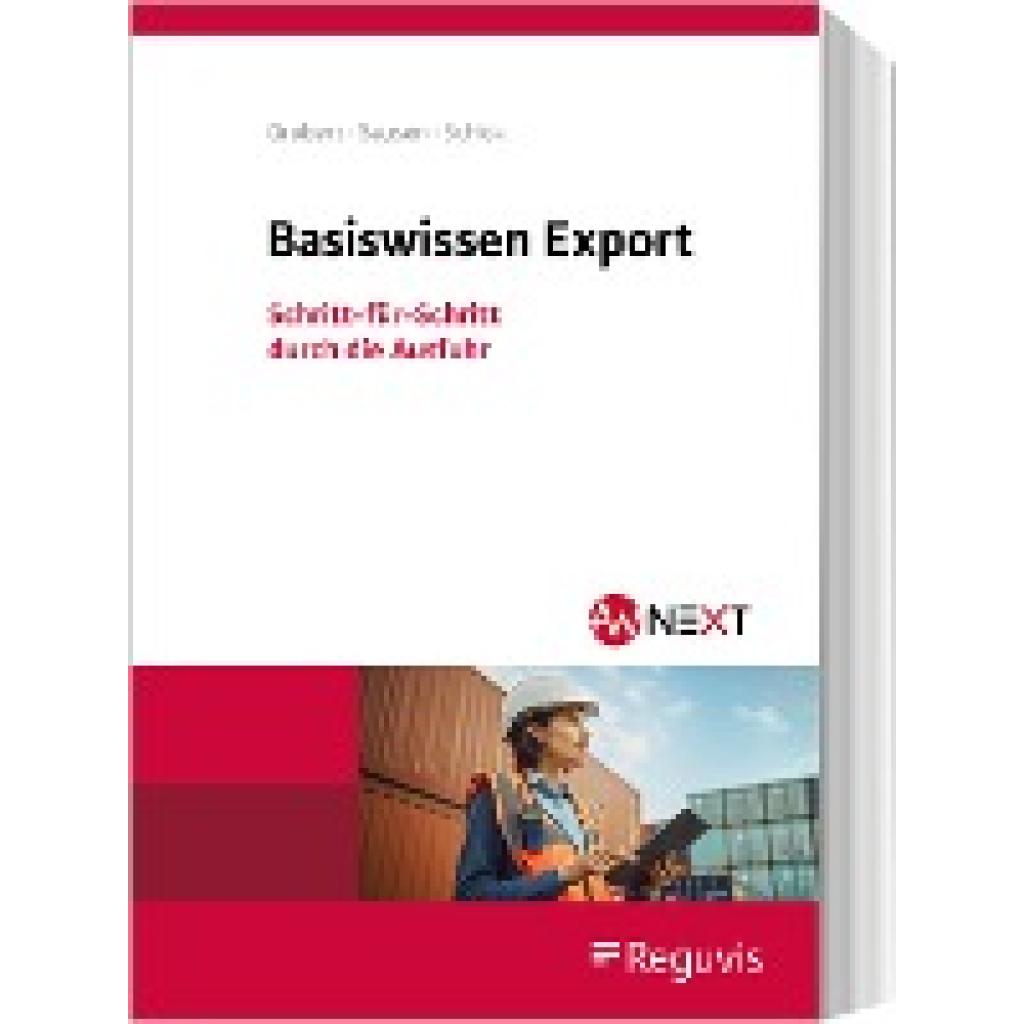
Grubert, Nora: Basiswissen ExportBasiswissen Export , Schritt-für-Schritt durch die Ausfuhr , Zusatzbeleuchtung > Beleuchtung , Auflage: 1. Auflage, Erscheinungsjahr: 20231020, Produktform: Kartoniert, Autoren: Grubert, Nora~Sausen, Svenja~Schick, Stefanie, Auflage: 23000, Auflage/Ausgabe: 1. Auflage, Seitenzahl/Blattzahl: 236, Keyword: Basiswissen; Export; Zollrecht; Zolltarif, Fachschema: Abgabe - Abgabenordnung - AO~Steuergesetz~Steuerrecht - Steuergesetz, Region: Europa, Warengruppe: HC/Steuern, Fachkategorie: Steuer- und Abgabenrecht, Thema: Verstehen, Text Sprache: ger, UNSPSC: 49019900, Warenverzeichnis für die Außenhandelsstatistik: 49019900, Verlag: Reguvis Fachmedien GmbH, Verlag: Reguvis Fachmedien GmbH, Verlag: Reguvis Fachmedien GmbH, Länge: 243, Breite: 170, Höhe: 15, Gewicht: 405, Produktform: Kartoniert, Genre: Sozialwissenschaften/Recht/Wirtschaft, Genre: Sozialwissenschaften/Recht/Wirtschaft, Alternatives Format EAN: 9783846214756, Katalog: deutschsprachige Titel, Katalog: Gesamtkatalog, Katalog: Lagerartikel, Book on Demand, ausgew. Medienartikel, Relevanz: 0016, Tendenz: -1, Unterkatalog: AK, Unterkatalog: Bücher, Unterkatalog: Hardcover, Unterkatalog: Lagerartikel,52,00 €*Versand: 0,00 €Sichere Weiterleitung zum Anbieter


-
Ist das Bild beim Export als PDF verschwunden?
Es ist möglich, dass das Bild beim Export als PDF verschwunden ist. Dies kann verschiedene Gründe haben, wie zum Beispiel eine fehlerhafte Dateikonvertierung oder eine falsche Einstellung beim Export. Es ist ratsam, die Exporteinstellungen zu überprüfen und sicherzustellen, dass das Bild korrekt in das PDF-Dokument eingebettet wird. **
-
Was ist die Fehlermeldung beim PDF-Export einer InDesign-Datei?
Es gibt verschiedene mögliche Fehlermeldungen beim PDF-Export einer InDesign-Datei, je nachdem, welches Problem auftritt. Einige mögliche Fehlermeldungen könnten sein: "Fehler beim Exportieren des Dokuments", "Schriftarten nicht eingebettet" oder "Bilder nicht gefunden". Um das genaue Problem zu identifizieren, ist es wichtig, die spezifische Fehlermeldung zu überprüfen und mögliche Lösungen zu suchen. **
-
Bleiben die Schnittmarken in InDesign weiß beim Export als PDF?
Nein, die Schnittmarken werden beim Export als PDF nicht weiß bleiben. Die Schnittmarken werden in der Regel als separate Elemente in der PDF-Datei angezeigt, um den Druckprozess zu unterstützen. Sie werden normalerweise in einer anderen Farbe oder als gestrichelte Linien angezeigt, um sie von den eigentlichen Inhalten zu unterscheiden. **
-
Wie kann ich einen PDF-Export aus einer Textverarbeitungssoftware durchführen?
Um einen PDF-Export aus einer Textverarbeitungssoftware durchzuführen, öffnen Sie das Dokument, das Sie exportieren möchten. Gehen Sie dann auf "Datei" und wählen Sie "Exportieren" oder "Speichern unter". Wählen Sie als Dateiformat "PDF" aus und klicken Sie auf "Speichern", um den Export abzuschließen. **

"Wie kann man einen PDF-Export aus einem Textverarbeitungsprogramm erstellen?"
In den meisten Textverarbeitungsprogrammen gibt es eine Option zum Exportieren von Dokumenten als PDF. Man kann diese Option normalerweise unter "Datei" oder "Exportieren" finden. Nachdem man die gewünschten Einstellungen vorgenommen hat, kann man das Dokument als PDF speichern. **
1. Wie kann ich einen PDF-Export aus meiner Anwendungssoftware durchführen? 2. Welche Optionen stehen mir für den PDF-Export in meiner Textverarbeitungssoftware zur Verfügung?
1. Du kannst einen PDF-Export aus deiner Anwendungssoftware durchführen, indem du auf die Option "Exportieren" oder "Drucken" klickst und dann das PDF-Format auswählst. 2. In einer Textverarbeitungssoftware stehen dir in der Regel Optionen wie Seitenlayout, Qualitätseinstellungen und Sicherheitseinstellungen für den PDF-Export zur Verfügung. Du kannst auch entscheiden, ob du das gesamte Dokument oder nur bestimmte Seiten exportieren möchtest. **
Top-Angebote
Produkte zum Begriff Raster-Grafik-PDF-Export:
-
Foxit PDF Editor MobileFoxit PDF Editor Mobile: Leistungsstarke PDF-Bearbeitung für unterwegs Der Foxit PDF Editor Mobile bietet eine umfassende Lösung zur Bearbeitung und Verwaltung von PDF-Dokumenten auf mobilen Geräten. Mit dieser App können Sie Dokumente jederzeit und überall erstellen, bearbeiten, kommentieren und teilen. Diese Flexibilität macht den Foxit PDF Editor Mobile zur idealen Wahl für Menschen, die unterwegs arbeiten oder ihre PDF-Dateien schnell und effizient von ihren mobilen Geräten aus verwalten möchten. Ob für berufliche oder private Zwecke, die leistungsstarken Funktionen der App ermöglichen eine einfache und effektive PDF-Verwaltung. Was ist der Foxit PDF Editor Mobile? Der Foxit PDF Editor Mobile ist eine mobile Version der beliebten Foxit PDF Editor-Software, die speziell für Smartphones und Tablets entwickelt wurde. Er ist für iOS- und Android-Betriebssysteme verfügbar und ermöglicht eine vollständige PDF-Bearbeitung und -Verwaltung direkt auf Ihrem Mobilgerät. Mit Funktionen wie Textbearbeitung, Annotation, Dokumentensignatur und -freigabe ist der Foxit PDF Editor Mobile die perfekte Lösung für Menschen, die unterwegs auf ihre PDF-Dokumente zugreifen müssen. Hauptfunktionen des Foxit PDF Editor Mobile PDF-Bearbeitung: Bearbeiten Sie Text, fügen Sie Bilder hinzu und ändern Sie die Formatierung von PDF-Dokumenten direkt auf Ihrem mobilen Gerät. Annotation und Kommentare: Fügen Sie Anmerkungen, Markierungen und Kommentare hinzu, um wichtige Punkte hervorzuheben oder Feedback zu geben. Dokumentensignatur: Nutzen Sie die Signaturfunktion, um Dokumente digital zu unterschreiben oder Unterschriften anzufordern. PDF-Konvertierung: Konvertieren Sie Ihre PDF-Dateien in andere Formate wie Word, Excel und PowerPoint oder umgekehrt. Dokumentenfreigabe und -sicherheit: Teilen Sie Ihre Dokumente sicher und kontrollieren Sie den Zugriff durch Passwortschutz und Berechtigungen. Cloud-Integration: Nahtlose Integration mit Cloud-Speicherlösungen wie Google Drive, Dropbox und OneDrive, um Ihre Dokumente einfach zu verwalten und zu sichern. Vorteile der Nutzung des Foxit PDF Editor Mobile Mobilität und Flexibilität: Mit der Foxit PDF Editor Mobile App haben Sie Ihre PDF-Dokumente immer dabei und können sie überall bearbeiten und verwalten. Einfache Bedienung: Die App bietet eine intuitive Benutzeroberfläche, die eine schnelle und einfache Nutzung ermöglicht, auch für ungeübte Anwender. Kosteneffizienz: Die mobile App bietet eine kostengünstige Alternative zu herkömmlichen Desktop-PDF-Editoren, ohne auf wesentliche Funktionen verzichten zu müssen. Erhöhte Produktivität: Erledigen Sie Ihre Arbeit unterwegs und sparen Sie Zeit, indem Sie Dokumente direkt auf Ihrem Smartphone oder Tablet bearbeiten und versenden können. Integration in bestehende Arbeitsabläufe Der Foxit PDF Editor Mobile lässt sich nahtlos in die Arbeitsabläufe von Unternehmen integrieren und ermöglicht es Mitarbeitern, flexibel zu arbeiten, ohne an den Schreibtisch gebunden zu sein. Dank der Möglichkeit, PDF-Dokumente direkt auf mobilen Geräten zu bearbeiten, können Anwender ihre Produktivität steigern und ihre Aufgaben effizienter erledigen. Die Integration mit Cloud-Speicherdiensten erleichtert die Synchronisierung und das Teilen von Dokumenten, was die Zusammenarbeit im Team vereinfacht. Benutzerfreundlichkeit und einfache Bedienung Die Benutzeroberfläche des Foxit PDF Editor Mobile ist benutzerfreundlich und auf die Bedürfnisse mobiler Anwender abgestimmt. Die App ist einfach zu navigieren und bietet klare, leicht zugängliche Werkzeuge für die PDF-Bearbeitung. Auch unerfahrene Benutzer werden sich schnell in der Anwendung zurechtfinden und die umfassenden Bearbeitungsfunktionen der App nutzen können. Sicherheit und Datenschutz Der Foxit PDF Editor Mobile bietet umfassende Sicherheitsfunktionen, um den Schutz Ihrer sensiblen Daten zu gewährleisten. Sie können Ihre PDF-Dateien mit Passwörtern schützen und Berechtigungen für den Zugriff festlegen. Diese Sicherheitsmaßnahmen stellen sicher, dass Ihre Dokumente jederzeit sicher und geschützt bleiben, selbst wenn sie auf mobilen Geräten gespeichert sind. Systemanforderungen Um den Foxit PDF Editor Mobile optimal nutzen zu können, sind die folgenden Systemanforderungen zu erfüllen: Komponente Anforderung Betriebssystem iOS 12.0 oder höher, Android 6.0 oder höher Speicherplatz Mindestens 100 MB verfügbarer Speicherplatz Internetverbindung Für die Cloud-Integration und den Zugriff auf Online-Services erforderlich Cloud-Speicher Kompatibel mit Google Drive, Dropbox, OneDrive und anderen Der Foxit PDF Editor Mobile ist für die gängigen mobilen Betriebssysteme iOS und Android optimiert und ermöglicht eine reibungslose Nutzung auf Smartphones und Tablets. Eine Internetverbindung ist für die Nutzung der Cloud- und Online-Funktionen erforderlich.38,95 €*Versand: 0,00 €Sichere Weiterleitung zum Anbieter
-
Fitnessbänder 3er set aus hochwertigen Stoff Hip Bands mit Trainingsplan PDF## _1.WAS IST DAS REVITY HIP BANDS SET?_ **Hip Bands** sind Trainingsbänder, **die aus einer Mischung aus angenehm weicher Baumwolle und Naturlatex hergestellt sind**, der ihnen Elastizität und Widerstand verleiht. Es sind flache und breite Widerstandsbänder in Form einer geschlossenen Schlaufe, die vor allem **für Übungen der unteren Körperpartien** bestimmt sind. Das REVITY Hip Bands Trainingsband-Set besteht aus 3 Bändern, von denen jedes folgenden Widerstand hat: **ROSA BAND** - Widerstand bis **8-15 kg** **GRAUES BAND** - Widerstand bis **14-23 kg** **SCHWARZES BAND** - Widerstand bis **21-32 kg** ## _2. DIE WICHTIGSTEN INFORMATIONEN:_ ## _HOHE QUALITÄT_ Die Bänder wurden **aus Naturlatex hergestellt, der ein strapazierfähiges und elastisches** Material ist. - Sie rollen sich dank **rutschfester Einsätze** auf der Innenseite der Schlaufe nicht auf - Sie schneiden nicht in die Beine ein - Sie fransen nicht aus - Sie behalten ihre Elastizität lange Zeit - Sie bilden die Widerstände realistisch ab - Sie haben keinen unangenehmen Geruch ## _UNIVERSELLE ANWENDUNG_ Du kannst die Bänder je nach Deinem Ziel verwenden. **Sie sind ideal für Übungen:** - zur Rehabilitation, allgemeinen Entwicklung und **Verbesserung der Körperhaltung** - **zum Kräftigen und Dehnen** zu Hause und außerhalb des Hauses - sowohl **konzentrische als auch exzentrische** - gezielt für das Training der unteren Muskelpartien ## _ERLEICHTERN DIE RÜCKKEHR IN FORM_ Die Bänder sind für Menschen jeden Alters und jedes Leistungsniveaus bestimmt. - Übungen mit Bändern **verbessern die Muskelkraft**, auch nach Verletzungen und Unfällen. - **Sie verbessern** motorische Fähigkeiten und die **Stabilisierung der Gelenke.** - Regelmäßiges Training **hat einen positiven Einfluss** bei neurologischen oder altersbedingten Beschwerden. - Die systematische Anwendung **führt zur Verbesserung der allgemeinen körperlichen Fitness** und hilft, Verletzungen vorzubeugen. ## _AUFBEWAHRUNGSBEUTEL_ **Zu jedem Set** legen wir einen Aufbewahrungsbeutel für Deine Bänder bei. Die Netzstruktur des Beutels ermöglicht Luftzirkulation. Du kannst sie mit einem milden Waschmittel in der Waschmaschine waschen und anschließend vollständig trocknen lassen. **Dank der kleinen Größe kannst Du sie praktisch überallhin mitnehmen** ## _3. ERWEITERTE ANLEITUNG ZUR AUSFÜHRUNG DER ÜBUNGEN SOWIE TRAININGSPLAN ALS PDF_ - Beispielhaftes Aufwärmen sowie Einführung in die sichere Verwendung des Produkts - Detaillierte Beschreibung (Mini-Atlas) von **über 30 Übungen** für alle Körperpartien - Beispielhafter 30-Tage-Trainingsplan, bestehend aus den beschriebenen Übungen - Die Anleitung ist Mobile Ready, d. h. die Größe wurde für das Öffnen auf mobilen Geräten (Smartphone, Tablet) angepasst. Du kannst sie auch problemlos ausdrucken. ## _4. DAS ERHÄLTST DU:_ **ROSA BAND** - Widerstand bis **8-15 kg** **GRAUES BAND** - Widerstand bis **14-23 kg** **SCHWARZES BAND** - Widerstand bis **21-32 kg** - Praktischer Aufbewahrungsbeutel für Trainingsbänder - **Extrem praktische Bedienungsanleitung als PDF** Dies ist ein Medizinprodukt. Verwende es zu Deiner Sicherheit gemäß Gebrauchsanweisung oder Kennzeichnung. Im Zweifelsfall konsultiere einen Spezialisten, da dieses Medizinprodukt möglicherweise nicht für Dich geeignet ist. - Informationen in deutscher Sprache: JA - Kennzeichnung in deutscher Sprache: JA - Gebrauchsanweisung und Benutzeroberfläche in deutscher Sprache: JA - EU-Konformitätserklärung: JA - Qualitätszertifikat vorhanden: CE Das Produkt ist für Erwachsene, einschließlich Laien, bestimmt. Gegenanzeigen: Auftreten von Schmerzen während der Übungen, akute Zustände, kurz nach einer Luxation, Gelenkverletzung oder Knochenbruch, Schwellungen, Latexallergie14,99 €*Versand: 3,99 €Sichere Weiterleitung zum Anbieter
-
Wie entferne ich Raster- und Gitterlinien aus einer PDF-Datei?
Um Raster- und Gitterlinien aus einer PDF-Datei zu entfernen, können Sie ein PDF-Bearbeitungstool verwenden, das über eine Funktion zum Bearbeiten von Seitenlayouts verfügt. Öffnen Sie die PDF-Datei in dem Tool, wählen Sie die Seiten aus, auf denen Sie die Raster- und Gitterlinien entfernen möchten, und verwenden Sie die entsprechende Funktion, um die Linien zu löschen oder auszublenden. Speichern Sie die bearbeitete Datei anschließend ab. **
-
Wie kann man einen PDF-Export aus einer Word-Datei durchführen? Welche Software oder Programme ermöglichen einen einfachen PDF-Export?
Um einen PDF-Export aus einer Word-Datei durchzuführen, öffnen Sie die Word-Datei und klicken Sie auf "Datei" > "Speichern unter" > wählen Sie als Dateiformat "PDF" aus und klicken Sie auf "Speichern". Es gibt verschiedene Programme, die einen einfachen PDF-Export ermöglichen, wie z.B. Adobe Acrobat, Microsoft Word, Google Docs oder Online-Tools wie SmallPDF oder PDF24. Diese Programme bieten die Möglichkeit, Word-Dokumente in PDF-Dateien umzuwandeln, ohne dass zusätzliche Software installiert werden muss. **
-
Ist das Bild beim Export als PDF verschwunden?
Es ist möglich, dass das Bild beim Export als PDF verschwunden ist. Dies kann verschiedene Gründe haben, wie zum Beispiel eine fehlerhafte Dateikonvertierung oder eine falsche Einstellung beim Export. Es ist ratsam, die Exporteinstellungen zu überprüfen und sicherzustellen, dass das Bild korrekt in das PDF-Dokument eingebettet wird. **
-
Was ist die Fehlermeldung beim PDF-Export einer InDesign-Datei?
Es gibt verschiedene mögliche Fehlermeldungen beim PDF-Export einer InDesign-Datei, je nachdem, welches Problem auftritt. Einige mögliche Fehlermeldungen könnten sein: "Fehler beim Exportieren des Dokuments", "Schriftarten nicht eingebettet" oder "Bilder nicht gefunden". Um das genaue Problem zu identifizieren, ist es wichtig, die spezifische Fehlermeldung zu überprüfen und mögliche Lösungen zu suchen. **
Ähnliche Suchbegriffe für Raster-Grafik-PDF-Export
-
Grubert, Nora: Basiswissen ExportBasiswissen Export , Schritt-für-Schritt durch die Ausfuhr , Zusatzbeleuchtung > Beleuchtung , Auflage: 1. Auflage, Erscheinungsjahr: 20231020, Produktform: Kartoniert, Autoren: Grubert, Nora~Sausen, Svenja~Schick, Stefanie, Auflage: 23000, Auflage/Ausgabe: 1. Auflage, Seitenzahl/Blattzahl: 236, Keyword: Basiswissen; Export; Zollrecht; Zolltarif, Fachschema: Abgabe - Abgabenordnung - AO~Steuergesetz~Steuerrecht - Steuergesetz, Region: Europa, Warengruppe: HC/Steuern, Fachkategorie: Steuer- und Abgabenrecht, Thema: Verstehen, Text Sprache: ger, UNSPSC: 49019900, Warenverzeichnis für die Außenhandelsstatistik: 49019900, Verlag: Reguvis Fachmedien GmbH, Verlag: Reguvis Fachmedien GmbH, Verlag: Reguvis Fachmedien GmbH, Länge: 243, Breite: 170, Höhe: 15, Gewicht: 405, Produktform: Kartoniert, Genre: Sozialwissenschaften/Recht/Wirtschaft, Genre: Sozialwissenschaften/Recht/Wirtschaft, Alternatives Format EAN: 9783846214756, Katalog: deutschsprachige Titel, Katalog: Gesamtkatalog, Katalog: Lagerartikel, Book on Demand, ausgew. Medienartikel, Relevanz: 0016, Tendenz: -1, Unterkatalog: AK, Unterkatalog: Bücher, Unterkatalog: Hardcover, Unterkatalog: Lagerartikel,52,00 €*Versand: 0,00 €Sichere Weiterleitung zum Anbieter
-
Bickelhaupt, Thomas: GrafikGrafik , Theorie - Praxis - Geschichte , Zündschlösser > Elektro- & Zündungssensoren & -schalter , Erscheinungsjahr: 201409, Produktform: Geheftet, Titel der Reihe: Thema Kunst Sekundarstufe II##, Autoren: Bickelhaupt, Thomas, Seitenzahl/Blattzahl: 80, Keyword: Abiturvorbereitung; Arbeitshefte; Berufliches Gymnasium; Berufliches Gymnasium / Berufsoberschule; Bildende Kunst; Fachgymnasium; Fachoberschule / Berufsoberschule (Abitur); Fachoberschule / Berufsoberschule / Fachakademie / Fachschule (FHR); Fachoberschule / Fachschule; Fachoberschule / Fachschule / Akademie; Fachoberschule / Höhere Berufsfachschule / Fachschule; Gemeinschaftsschule; Gesamtschule; Grundschule; Gymnasium; Integrierte Sekundarschule; Kunst; Oberschule; Stadtteilschule; Wirtschafts- / Technisches Gymnasium, Fachschema: Kunstunterricht / Schulbuch~Lesen, Fachkategorie: Unterricht und Didaktik: Kunst, allgemein, Region: Brandenburg~Berlin~Baden-Württemberg~Bayern~Bremen~Hessen~Hamburg~Mecklenburg-Vorpommern~Niedersachsen~Nordrhein-Westfalen~Rheinland-Pfalz~Schleswig-Holstein~Saarland~Sachsen~Sachsen-Anhalt~Thüringen, Bildungszweck: für die Sekundarstufe II~für die Berufsbildung~für den Primarbereich~für die Sekundarstufe I~Für die Gesamtschule~Für das Gymnasium, Warengruppe: HC/Schulbücher, Fachkategorie: Schule und Lernen: Erstsprache: Leser und Leseprojekte, Thema: Verstehen, Text Sprache: ger, UNSPSC: 49019900, Warenverzeichnis für die Außenhandelsstatistik: 49019900, Verlag: Klett Ernst /Schulbuch, Verlag: Klett Ernst /Schulbuch, Verlag: Klett, Länge: 297, Breite: 207, Höhe: 7, Gewicht: 331, Produktform: Geheftet, Genre: Schule und Lernen, Genre: Schule und Lernen, Herkunftsland: DEUTSCHLAND (DE), Katalog: deutschsprachige Titel, Katalog: Gesamtkatalog, Katalog: Lagerartikel, Book on Demand, ausgew. Medienartikel, Relevanz: 0004, Tendenz: 0, Unterkatalog: AK, Unterkatalog: Bücher, Unterkatalog: Hardcover, Unterkatalog: Lagerartikel, Unterkatalog: Schulbuch,27,95 €*Versand: 0,00 €Sichere Weiterleitung zum Anbieter
-
Foxit PDF Editor MobileFoxit PDF Editor Mobile: Leistungsstarke PDF-Bearbeitung für unterwegs Der Foxit PDF Editor Mobile bietet eine umfassende Lösung zur Bearbeitung und Verwaltung von PDF-Dokumenten auf mobilen Geräten. Mit dieser App können Sie Dokumente jederzeit und überall erstellen, bearbeiten, kommentieren und teilen. Diese Flexibilität macht den Foxit PDF Editor Mobile zur idealen Wahl für Menschen, die unterwegs arbeiten oder ihre PDF-Dateien schnell und effizient von ihren mobilen Geräten aus verwalten möchten. Ob für berufliche oder private Zwecke, die leistungsstarken Funktionen der App ermöglichen eine einfache und effektive PDF-Verwaltung. Was ist der Foxit PDF Editor Mobile? Der Foxit PDF Editor Mobile ist eine mobile Version der beliebten Foxit PDF Editor-Software, die speziell für Smartphones und Tablets entwickelt wurde. Er ist für iOS- und Android-Betriebssysteme verfügbar und ermöglicht eine vollständige PDF-Bearbeitung und -Verwaltung direkt auf Ihrem Mobilgerät. Mit Funktionen wie Textbearbeitung, Annotation, Dokumentensignatur und -freigabe ist der Foxit PDF Editor Mobile die perfekte Lösung für Menschen, die unterwegs auf ihre PDF-Dokumente zugreifen müssen. Hauptfunktionen des Foxit PDF Editor Mobile PDF-Bearbeitung: Bearbeiten Sie Text, fügen Sie Bilder hinzu und ändern Sie die Formatierung von PDF-Dokumenten direkt auf Ihrem mobilen Gerät. Annotation und Kommentare: Fügen Sie Anmerkungen, Markierungen und Kommentare hinzu, um wichtige Punkte hervorzuheben oder Feedback zu geben. Dokumentensignatur: Nutzen Sie die Signaturfunktion, um Dokumente digital zu unterschreiben oder Unterschriften anzufordern. PDF-Konvertierung: Konvertieren Sie Ihre PDF-Dateien in andere Formate wie Word, Excel und PowerPoint oder umgekehrt. Dokumentenfreigabe und -sicherheit: Teilen Sie Ihre Dokumente sicher und kontrollieren Sie den Zugriff durch Passwortschutz und Berechtigungen. Cloud-Integration: Nahtlose Integration mit Cloud-Speicherlösungen wie Google Drive, Dropbox und OneDrive, um Ihre Dokumente einfach zu verwalten und zu sichern. Vorteile der Nutzung des Foxit PDF Editor Mobile Mobilität und Flexibilität: Mit der Foxit PDF Editor Mobile App haben Sie Ihre PDF-Dokumente immer dabei und können sie überall bearbeiten und verwalten. Einfache Bedienung: Die App bietet eine intuitive Benutzeroberfläche, die eine schnelle und einfache Nutzung ermöglicht, auch für ungeübte Anwender. Kosteneffizienz: Die mobile App bietet eine kostengünstige Alternative zu herkömmlichen Desktop-PDF-Editoren, ohne auf wesentliche Funktionen verzichten zu müssen. Erhöhte Produktivität: Erledigen Sie Ihre Arbeit unterwegs und sparen Sie Zeit, indem Sie Dokumente direkt auf Ihrem Smartphone oder Tablet bearbeiten und versenden können. Integration in bestehende Arbeitsabläufe Der Foxit PDF Editor Mobile lässt sich nahtlos in die Arbeitsabläufe von Unternehmen integrieren und ermöglicht es Mitarbeitern, flexibel zu arbeiten, ohne an den Schreibtisch gebunden zu sein. Dank der Möglichkeit, PDF-Dokumente direkt auf mobilen Geräten zu bearbeiten, können Anwender ihre Produktivität steigern und ihre Aufgaben effizienter erledigen. Die Integration mit Cloud-Speicherdiensten erleichtert die Synchronisierung und das Teilen von Dokumenten, was die Zusammenarbeit im Team vereinfacht. Benutzerfreundlichkeit und einfache Bedienung Die Benutzeroberfläche des Foxit PDF Editor Mobile ist benutzerfreundlich und auf die Bedürfnisse mobiler Anwender abgestimmt. Die App ist einfach zu navigieren und bietet klare, leicht zugängliche Werkzeuge für die PDF-Bearbeitung. Auch unerfahrene Benutzer werden sich schnell in der Anwendung zurechtfinden und die umfassenden Bearbeitungsfunktionen der App nutzen können. Sicherheit und Datenschutz Der Foxit PDF Editor Mobile bietet umfassende Sicherheitsfunktionen, um den Schutz Ihrer sensiblen Daten zu gewährleisten. Sie können Ihre PDF-Dateien mit Passwörtern schützen und Berechtigungen für den Zugriff festlegen. Diese Sicherheitsmaßnahmen stellen sicher, dass Ihre Dokumente jederzeit sicher und geschützt bleiben, selbst wenn sie auf mobilen Geräten gespeichert sind. Systemanforderungen Um den Foxit PDF Editor Mobile optimal nutzen zu können, sind die folgenden Systemanforderungen zu erfüllen: Komponente Anforderung Betriebssystem iOS 12.0 oder höher, Android 6.0 oder höher Speicherplatz Mindestens 100 MB verfügbarer Speicherplatz Internetverbindung Für die Cloud-Integration und den Zugriff auf Online-Services erforderlich Cloud-Speicher Kompatibel mit Google Drive, Dropbox, OneDrive und anderen Der Foxit PDF Editor Mobile ist für die gängigen mobilen Betriebssysteme iOS und Android optimiert und ermöglicht eine reibungslose Nutzung auf Smartphones und Tablets. Eine Internetverbindung ist für die Nutzung der Cloud- und Online-Funktionen erforderlich.12,95 €*Versand: 0,00 €Sichere Weiterleitung zum Anbieter
-
Bleiben die Schnittmarken in InDesign weiß beim Export als PDF?
Nein, die Schnittmarken werden beim Export als PDF nicht weiß bleiben. Die Schnittmarken werden in der Regel als separate Elemente in der PDF-Datei angezeigt, um den Druckprozess zu unterstützen. Sie werden normalerweise in einer anderen Farbe oder als gestrichelte Linien angezeigt, um sie von den eigentlichen Inhalten zu unterscheiden. **
-
Wie kann ich einen PDF-Export aus einer Textverarbeitungssoftware durchführen?
Um einen PDF-Export aus einer Textverarbeitungssoftware durchzuführen, öffnen Sie das Dokument, das Sie exportieren möchten. Gehen Sie dann auf "Datei" und wählen Sie "Exportieren" oder "Speichern unter". Wählen Sie als Dateiformat "PDF" aus und klicken Sie auf "Speichern", um den Export abzuschließen. **
-
"Wie kann man einen PDF-Export aus einem Textverarbeitungsprogramm erstellen?"
In den meisten Textverarbeitungsprogrammen gibt es eine Option zum Exportieren von Dokumenten als PDF. Man kann diese Option normalerweise unter "Datei" oder "Exportieren" finden. Nachdem man die gewünschten Einstellungen vorgenommen hat, kann man das Dokument als PDF speichern. **
-
1. Wie kann ich einen PDF-Export aus meiner Anwendungssoftware durchführen? 2. Welche Optionen stehen mir für den PDF-Export in meiner Textverarbeitungssoftware zur Verfügung?
1. Du kannst einen PDF-Export aus deiner Anwendungssoftware durchführen, indem du auf die Option "Exportieren" oder "Drucken" klickst und dann das PDF-Format auswählst. 2. In einer Textverarbeitungssoftware stehen dir in der Regel Optionen wie Seitenlayout, Qualitätseinstellungen und Sicherheitseinstellungen für den PDF-Export zur Verfügung. Du kannst auch entscheiden, ob du das gesamte Dokument oder nur bestimmte Seiten exportieren möchtest. **
* Alle Preise verstehen sich inklusive der gesetzlichen Mehrwertsteuer und ggf. zuzüglich Versandkosten. Die Angebotsinformationen basieren auf den Angaben des jeweiligen Shops und werden über automatisierte Prozesse aktualisiert. Eine Aktualisierung in Echtzeit findet nicht statt, so dass es im Einzelfall zu Abweichungen kommen kann. ** Hinweis: Teile dieses Inhalts wurden von KI erstellt.